
VPS 是什么?一篇真正写给小白的入门指南(2025版)
核心摘要 (Key Takeaways)
难度:⭐⭐ (适合新手/进阶)
耗时:约 8 分钟
适用人群: 听说过 VPS 但不敢尝试的新手、正在使用虚拟主机想进阶的站长。
目标:了解 VPS 概念、用途、搞懂 VPS 与虚拟主机的本质区别,消除对命令行的恐惧,迈出折腾服务器的第一步。
引言
在 2025 年,很多用户还不了解 VPS 是什么、VPS 用途以及如何使用。本文将用通俗易懂的方式详细介绍 VPS 的相关知识,帮助大家更好的认识和了解 VPS 。

第一次听到 VPS 这个词的时候,我的反应其实跟很多人差不多:
“看起来跟租虚拟主机差不多,但好像要懂一堆很专业的东西。”
“感觉是工程师在用的东西,我这种半路出家的,会不会玩不转?”
于是就一直停留在“听说过,但没敢真用”的状态。
如果你以前用过虚拟主机,传过自己做的网页、WordPress 博客,那你大概知道“服务器”是干嘛的:
你把文件丢到一个看不见的地方,它 24 小时帮你对外展示,别人就可以在浏览器里看到。
VPS 也是一台服务器,但它和虚拟主机的关系,有点像是:
- 虚拟主机:你住合租房,床、卫生间、厨房都要看别人脸色。
- VPS:你有了自己的小单间,门后这一块地盘怎么布置,你说了算。
一开始我也觉得,这种“自己说了算”的自由,听起来很爽,但麻烦肯定也不少:
系统要自己装、环境要自己配、出问题要自己查……
说白了,你既是房东,也是水电工和物业。
直到后来需求一点点累积起来:
要搭博客,要给项目找个稳定的在线预览,要折腾点小工具、代理、图床……再加上免费代理越用越不放心,某个瞬间我突然意识到——
“好像,是时候认真学学 VPS 了。”
这篇文章,就当成是我自己一路摸索 VPS 过程里的第一篇笔记,也顺便写给同样犹豫的你:
到底什么是 VPS?
它跟虚拟主机、云服务器这些东西有什么区别?
一个新手,值不值得为了它去学点 Linux 和命令行?
一、从虚拟主机说起:合租房的故事
为了讲清楚 VPS,我们得先聊聊它的“前辈”——虚拟主机。如果你之前建过站,流程大概烂熟于心:
搞定,网站就算上线了。
它的好处也很明显:便宜、省事、上手快。
很多人第一次建站,都是这么过来的,我也不例外。
它的优点显而易见:便宜、省事、甚至不需要你懂技术。但它的硬伤在于:你并不是一个人在用这台机器。
就像在一个大合租房里,大家一起用一台冰箱,有人天天囤一堆速冻食品,有人只放一两瓶水。
冷冻室空间怎么分,谁先用完,谁后来没位置了,其实没有明说。
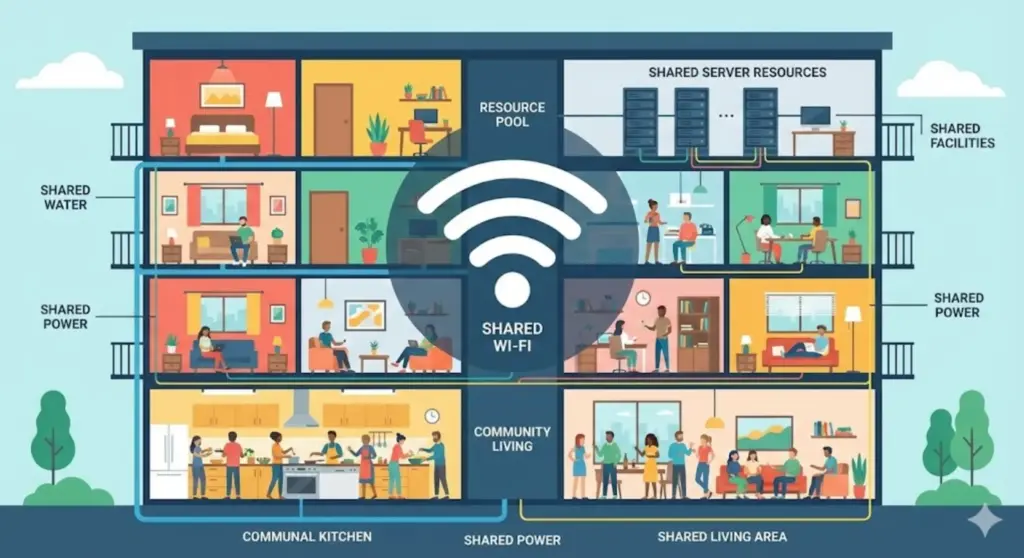
服务器也是一样:
- 有人网站访问量突然爆发,CPU 和内存被他吃满了
- 你的网站哪怕没变,访问体验也会莫名其妙变慢
更别说环境本身也很有限,比如:
- 想用更高版本的 PHP?要看服务商愿不愿意升级
- 想装个小工具?可能压根没这个选项
- 想做点后台程序,跑点自定义服务?十有八九不行
一段时间以后,你会发现:
虚拟主机能帮你“有网站”,但很难帮你“自由折腾”。
二、VPS 到底是什么?
VPS 的全称是 Virtual Private Server(虚拟专用服务器)。
继续用租房打比方:
如果说虚拟主机是合租房,VPS 就是你拥有了自己的“独立单身公寓”。
服务商在一台高性能物理服务器上,切分出很多个独立的“虚拟房间”。你租下的这一间,里面的家私怎么摆、墙壁刷什么颜色、想住几个人,全由你自己说了算。
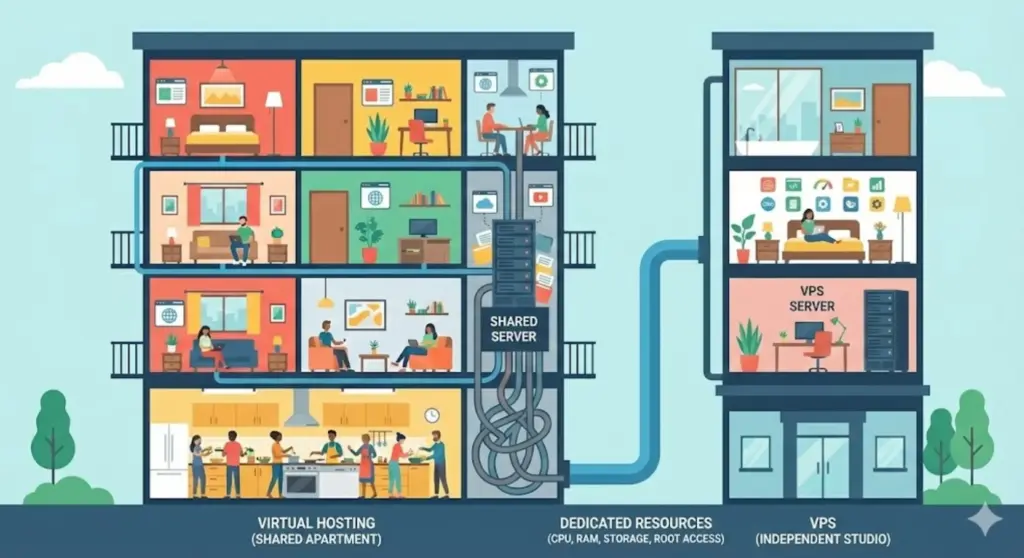
最大的不同就是——你有了管理员权限。
这意味着:
- 用什么 Linux 系统你说了算(比如 Ubuntu 24.04)
- 装什么 Web 服务器你说了算(Nginx、Apache 都可以)
- 想开几个网站、怎么分目录、怎么绑域名,都是你定
- 想搭博客、接口服务、图床、代理,甚至小机器人,理论上都行
当然,自由的代价就是:门钥匙在你手上,家里水管坏了,得你自己修。
三、VPS 和虚拟主机、云服务器、独立服务器的关系
现在的主机服务,大概可以简单分成几类:
| 类型 | 比喻 | 适用场景 | 自由度 | 价格 |
| 虚拟主机 | 合租房床位 | 我只想有个网站,不想管技术 | ⭐ | 低 |
| VPS | 独立小公寓 | 我想完全掌控我的网站,想学技术 | ⭐⭐⭐⭐ | 中 |
| 云服务器 | 可变大变小的公寓 | 业务跑起来了,需要弹性扩容 | ⭐⭐⭐⭐⭐ | 中高 |
| 独立服务器 | 独栋别墅 | 大型业务,整台机器都是我的 | ⭐⭐⭐⭐⭐ | 高 |
如果真要一句话总结的话:
虚拟主机适合“我只想有个网站”,
VPS 适合“我想掌控自己的网站”,
云服务器和物理机适合“业务已经跑起来,要考虑架构和扩展了”。
对大部分个人站长、学生、折腾党来说,VPS 是那个刚刚好的选项:既给了你足够的自由和性能,又不会贵到离谱。
四、为什么我建议你升级到 VPS?
如果你以前只用过虚拟主机,那换到 VPS 上,会很明显感受到几点变化。
1. 性价比的确更高一点
虚拟主机看起来很便宜,但你仔细算算就会发现:
你花出去的钱很多用在了“别人帮你管、帮你限制”上。
VPS 在价格上确实比很多虚拟主机贵一点点,
但你付出的是“更高的性能 + 自由度 + 学到的东西”。
尤其是现在不少 VPS 都用 SSD 存储,
同样是一个小博客,页面打开速度肉眼可见地快一截。
2. 不再被“邻居”拖慢
虚拟主机最大的问题就是——你的网站跑得快不快,有时候跟你没关系,跟你的“邻居”有关。
VPS 在资源分配上做了隔离,你的 CPU、内存基本都预先分给了你。
别人的流量再大,也很难直接把你的那一份吃完。
3. 想折腾的空间大太多了
对于完全不想折腾,只想“点点鼠标就发布”来说,虚拟主机没问题。
但只要你哪天想多做一点点事情,比如:
- 给网站多挂几个项目
- 试试新的 Web 框架
- 自己搭一个小 API
- 开个图床
- 自建一个简单的代理服务
你就会发现:虚拟主机处处卡着你。
而在 VPS 上,这些事情都变成:“查一查教程,照着做一下”的级别。
五、新手最大的恐惧:命令行 (Terminal)
很多小白迟迟不敢上 VPS,不是因为缺钱,而是因为两个字:命令行。
习惯了 Windows/macOS 图形界面的我们,一看到那个黑底白字的窗口,本能地会感到抗拒:“这看起来太专业了,万一敲错一个字母,服务器是不是就炸了?”
“这玩意看上去好专业,会不会一敲就把服务器搞崩?”
但说实话,命令行本质上就是一种对话方式。你输入一句指令,告诉服务器“去干这件事”,它就照做,绝不多嘴。
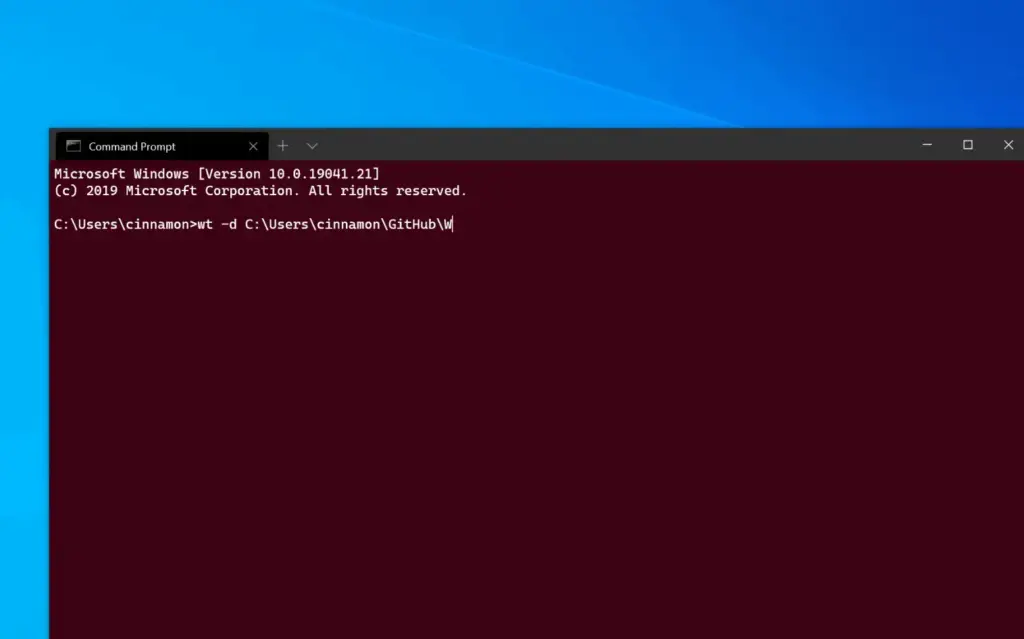
刚开始你只需要掌握一些最基础的内容:
- 如何用 SSH 连上服务器(输入 IP、端口、用户名)
- 一些常用命令,比如
cd、ls、cp、mv - 用编辑器改配置文件(比如
nano或vim) - 会看简单的日志,知道哪里报错
这些东西看起来多,其实一条条学下来并不难。
关键是:你能明显感觉到自己在“真正接管一台机器”。
相信我,这种“亲手敲入指令,看着屏幕上一行行代码飞速跳动,最后显示 Done”的感觉,比点鼠标要上头得多。这才是真正掌控一台机器的感觉。
六、实战准备:系统与配置选择
1. 系统选什么?推荐 Ubuntu 24.04
老教程里常提到的 CentOS 7 已经成为了历史。对于 2025 年的新手,Ubuntu 24.04 LTS 是最稳妥的选择:
- 教程多: 遇到报错,把错误代码复制到 Google,第一页全是 Ubuntu 的解决方案。
- 软件全: 主流软件都有官方支持,一行命令就能装好。
- 稳定: LTS(长期支持版)意味着你可以用好几年不用折腾系统升级。
2. 套餐怎么选?
不要被参数吓到,也不用算得太精确。对于个人用户,遵循以下标准即可:
- 1GB 内存 + 1核 CPU: 黄金起步位。适合搭建个人博客(WordPress)、简单的静态网页。
- 2GB 内存 + 2核 CPU: 进阶位。适合多站点共存、流量较大的博客,或者跑一些 docker 容器。
- 硬盘: 只要不是做下载站,一般厂商送的 20GB-30GB SSD 足够用了。
我的建议: 先买最低配(通常 $5/月左右)。不够用了?现在的服务商都支持一键升级配置,不需要重装系统。
所以这篇文章后面,我们都默认 VPS 上装的是 Ubuntu 24.04 LTS。
之后你再去搭 Nginx、MariaDB、PHP、WordPress,基本上网上都有大量现成的参考可以借鉴。
七、连接 VPS:你和这台机器之间的那条线
服务器放在机房,你看不到它,也摸不到它。
你能做的事情,就是从自己电脑上,用一条“看不见的线”连过去。
这条“线”,就是 SSH 连接。
无论你用的是 Windows(PowerShell 或 CMD)、macOS(终端),还是专门的 SSH 软件(如 Termius, Xshell),操作逻辑都是一样的:
你有三个信息:
- IP 地址(房号)
- 用户名(通常是 root)
- 密码(钥匙)
在终端里敲一行:
ssh 用户名@你的服务器IP
回车,输入密码。当你看到光标前的符号变了,恭喜你,你已经站在服务器的内部了。
接下来你敲的每一条命令,都是在让那台远在机房里的机器执行事情。
这种感觉,第一次体验的时候,挺微妙的。
八、搭建 VPS 的过程中,你会慢慢接触到这些东西
如果你打算从 0 开始,在一台 Ubuntu 24.04 VPS 上搭一个可以跑 WordPress 的网站,大概会经历这样几个阶段(别紧张,我们是一步步来的):
- 学一点点 Linux 命令,能在服务器里走来走去
- 清楚“权限”这个事儿:谁能读、谁能写、谁能执行
- 会用一个简单的文本编辑器(
nano或vim)改配置 - 安装 Nginx 或 Apache,让浏览器能访问到你的服务器
- 安装 MariaDB,建数据库
- 安装 PHP,让 PHP 程序能在服务器上跑起来
- 配个简单的防火墙,关掉不需要的门
- 用 HTTPS 给网站上个锁(证书)
- 最后,把 WordPress 放上去,打开浏览器看到熟悉的安装界面
听起来很多,但只要有人把顺序给你排好了、把命令给你列清楚,
你就会发现:这其实是一条很清晰的路,一步走完再走下一步。
九、常见问题解答 (FAQ)
Q1:我完全不懂代码,真的能用 VPS 吗?
A:能。现在的 VPS 玩法主要分两派:
- 命令派: 即使是敲命令,大部分时候你只需要跟着教程“复制粘贴”。你不需要成为程序员。
- 面板派: 安装一个“宝塔面板”或“CloudPanel”,操作界面和虚拟主机一样,全是点鼠标,完全不需要懂代码。
Q2:如果我把 VPS 搞坏了怎么办?
A:这是 VPS 最大的优势——重装系统免费且极快。在服务商后台点击“Reinstall OS”,1分钟后,你又拥有一台崭新的、干干净净的服务器。新手就是在一遍遍重装中练出来的。
Q3:VPS 贵吗?
A:不贵。主流的高性价比 VPS(如 RackNerd, CloudCone 等)一年可能只需要 15-20 美元;大厂(如 Vultr, DigitalOcean)通常是 5-6 美元/月。这比很多高配虚拟主机还便宜
Q4:我想搭建 WordPress,选 Windows 还是 Linux 系统?
A:请无脑选 Linux (Ubuntu)。虽然你电脑用的是 Windows,但服务器领域 Linux 是绝对王者。它更轻量、更稳定、更适合跑网站。
最后一点小感想
VPS 对很多人来说,是从“用别人搭好的环境”到“自己掌控一台服务器”的第一次跨越。
你会遇到报错、遇到连不上、遇到配置改错、遇到一行命令敲完屏幕没反应。
也正是这些瞬间,让你慢慢变成一个真的能独立搞定事情的人。
如果你现在还在犹豫要不要上 VPS,
我的真实建议是:
如果你对“折腾”和“掌控感”有一点点兴趣,那这一步,值得试一次。
🔗 权威参考资源
- Ubuntu Documentation – Ubuntu 系统的官方文档,遇到系统级疑难杂症的最终仲裁者。
- DigitalOcean Community – 全球开发者公认的 VPS 配置教程库,步骤极其详尽。
- Linux Command Line – 克服“黑色窗口恐惧症”的最佳在线教程。
欢迎关注订阅:VPS 指南